
¿Estás buscando un empleo y necesitas un currículum que te destaque entre la multitud? La herramienta gratuita Build a Resumé de Alison es la solución perfecta para ti. Con un proceso simple y rápido, podrás crear un currículum profesional en inglés en cuestión de minutos. Aquí te explicamos paso a paso cómo sacarle el máximo provecho a esta herramienta.
Paso 1: Accede a la Herramienta
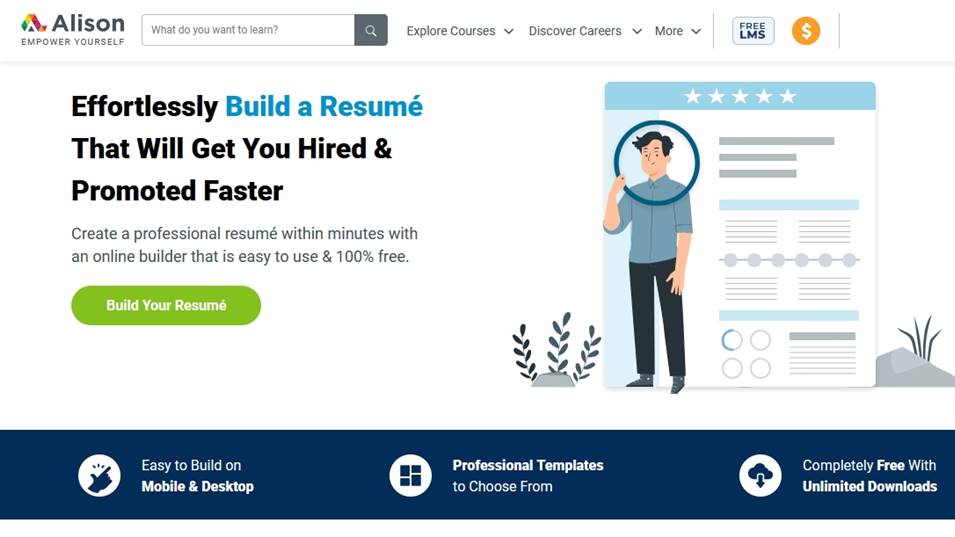
Para comenzar, visita el siguiente enlace: Construye tu Currículum en Alison. Una vez en la página, busca el botón que dice “Build Your Resumé” y haz clic en él.
Paso 2: Regístrate o Inicia Sesión
Si ya tienes una cuenta en Alison, simplemente inicia sesión. Si no, selecciona Sign Up y completa los datos solicitados para crear tu cuenta. Este proceso es rápido y sencillo.
Paso 3: Comienza a Construir tu Currículum
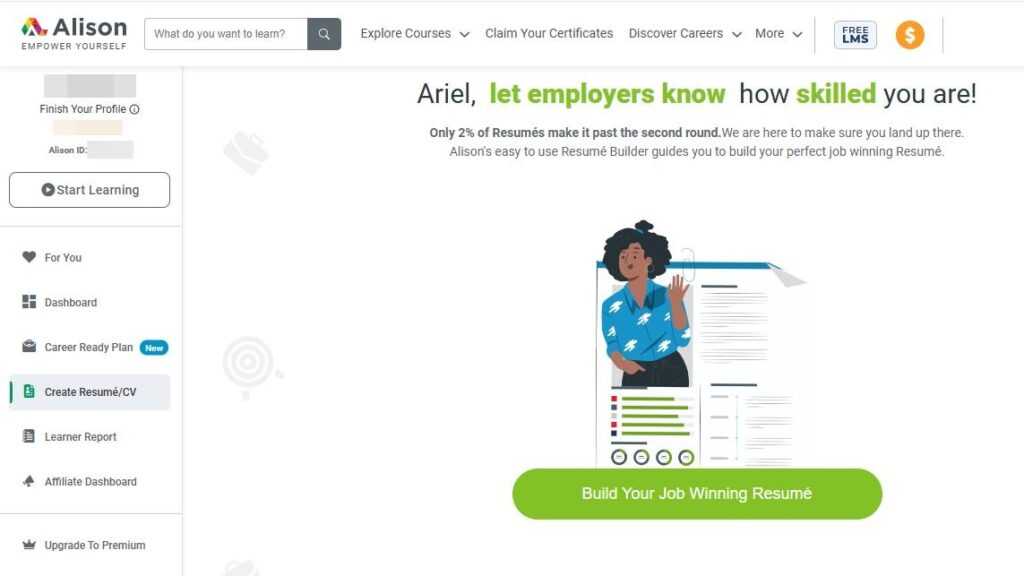
Una vez que tu cuenta esté lista, presiona en “Build Your Job Winning Resumé”. Aquí es donde empieza la magia.
Paso 4: Completa tus Datos Personales
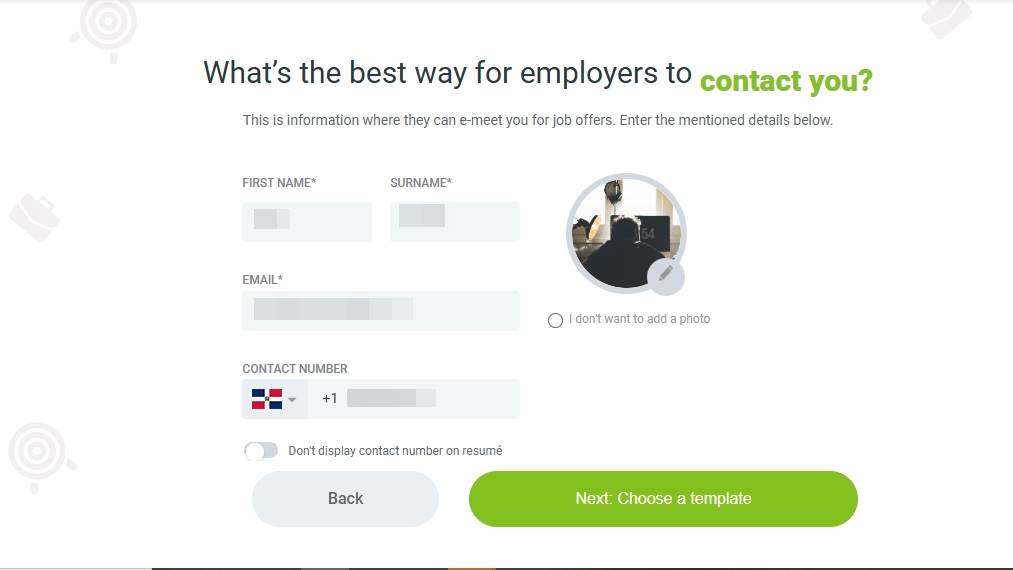
Ahora es el momento de añadir tu información personal. Debes ingresar:
| Nombre | First Name |
| Apellido | Surname |
| Correo | |
| Número de Contacto | Contact Number |
Paso 5: Elige una Plantilla
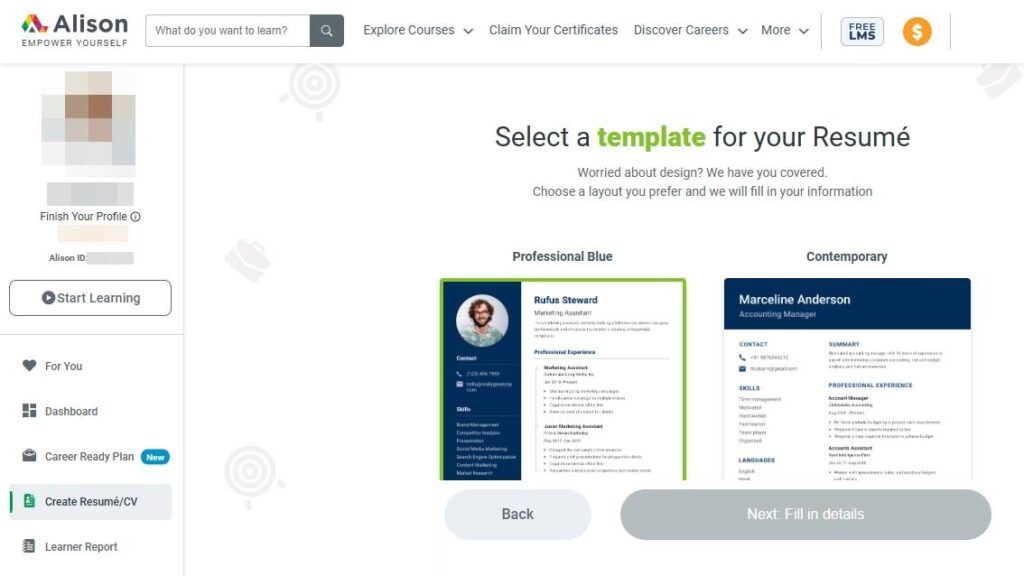
Después de introducir tus datos, presiona “Next: Choose a template”. Aquí podrás elegir entre varias plantillas. Las opciones Professional Blue y Contemporary son las más populares. Escoge la que más te guste.
Paso 6: Rellena tus Detalles
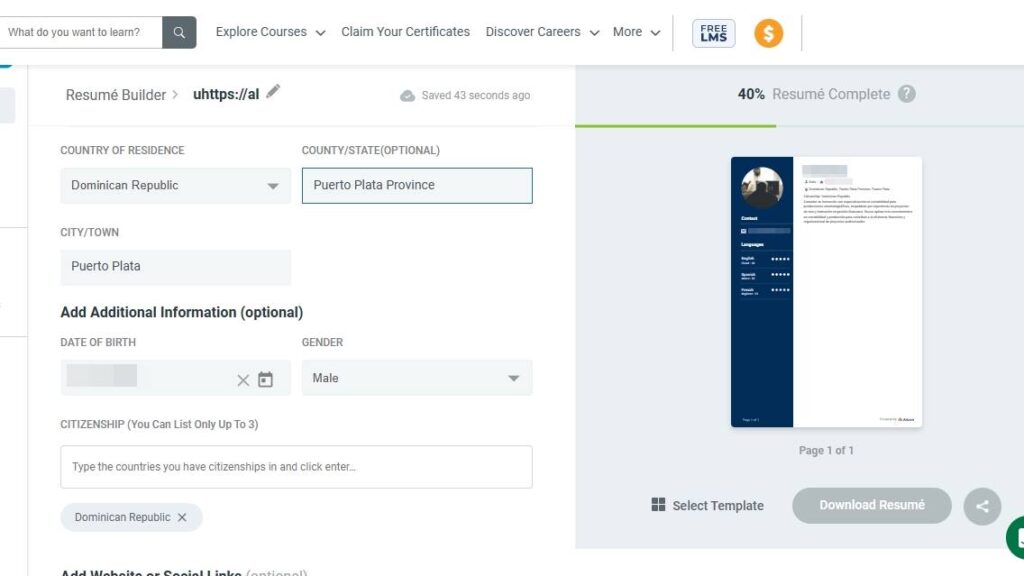
Haz clic en “Next: Fill in details” y completa la siguiente información:
| País de Residencia | Country of residence |
| Ciudad | City |
| Fecha de Nacimiento | Date of Birth |
| Ciudadanía | Citizenship |
| Puesto Actual o Deseado | Current Job Title / Designation |
| Resumen Profesional | Summary: Escribe un breve resumen que destaque tus habilidades y logros. Recuerda que el límite son 430 caracteres, así que sé conciso pero impactante. |
Paso 7: Experiencia Profesional
Es hora de detallar tu experiencia laboral. Si no tienes experiencia, puedes marcar la casilla “Do not have work experience”. Si has trabajado antes, completa los siguientes campos:
| Empleador o Empresa | Employer |
| Duración | Duration: Indica cuándo comenzaste y terminaste. |
| Tipo de Empleo | This Job/Position Is: Específica si fue a tiempo completo, parcial o voluntario. |
| Descripción del Empleo | Aquí puedes explicar brevemente de qué se trataba tu trabajo. |

Paso 8: Formación Académica
En esta sección, podrás añadir tu historial educativo. Específica:
| Instituto | Institute |
| Duración | Duration |
| Modalidad de Educación | Mode of Education |
| País | Country |
| Ciudad | City |

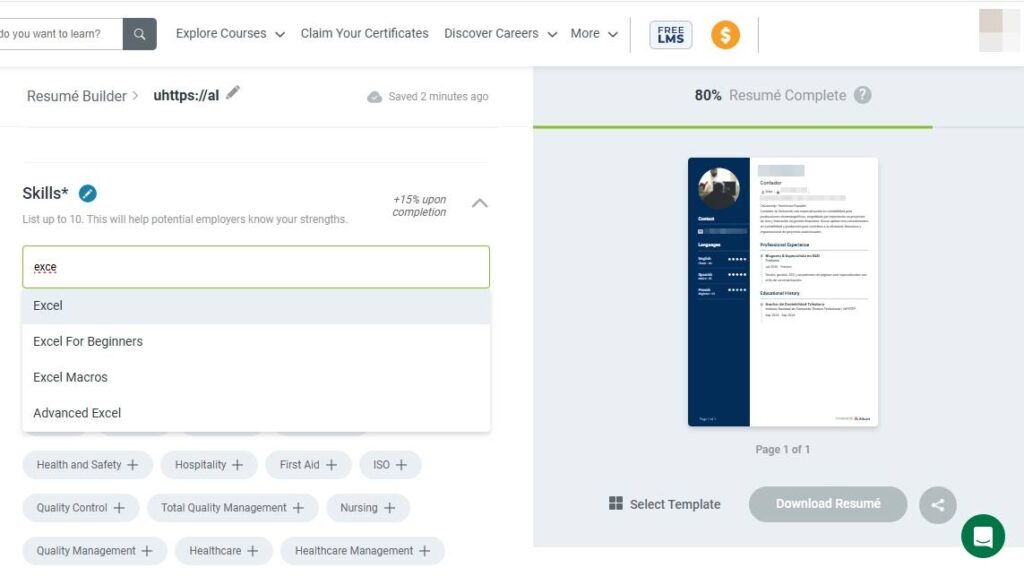
Paso 9: Añade tus Habilidades
No olvides incluir algunas habilidades que consideres relevantes para los reclutadores. Esto puede marcar la diferencia.
Paso 10: Descarga tu Currículum
Una vez que hayas completado toda la información, presiona “Download Resume”. Este botón se encuentra justo debajo del currículum que has estado creando. El documento se descargará en formato PDF. Recuerda renombrar el archivo, por ejemplo, “Currículum vitae de [Tu Nombre]”.
Conclusión
¡Y eso es todo! Con estos sencillos pasos, tendrás un currículum profesional listo para impresionar a tus futuros empleadores. No subestimes la importancia de un buen currículum, ya que puede abrirte muchas puertas en el mundo laboral. Aprovecha esta herramienta gratuita de Alison y comienza tu camino hacia el éxito profesional.